Copilot Chat(Bing AIチャット)で英会話ダイアログを作る方法とコツを徹底解説|簡単で効果的なAI活用法
自分用の英会話ダイアログを作ることは、英語学習にとっても効果的です。
でも、ダイアログを自分で作るのは難しいですよね。
そこで今回、Copilot Chat(Bing AIチャット)を使って、かんたんに英会話のダイアログを作る方法とコツを紹介します。
Copilot Chatは、AIでいろいろな言語の会話や画像の生成ができます。
自分の好きなテーマやレベルで英会話のダイアログを作ってもらえます。
Copilot Chatチャットを使って、自分専用の英会話ダイアログを作る方法はとても簡単です。
Copilot Chatにアクセスして、会話を始めるだけ。
答えは、Copilot Chatが自動的に返答してくれます。あなたはAIに返答するだけ。それで英会話のダイアログが完成します。
この記事では、Copilot Chat英会話のダイアログを作る方法とコツについて詳しく解説します。
はじめに:Copilot Chatで英会話ダイアログを作るメリットと概要
英会話のダイアログを作ることで、自分の言いたいことを英語で表現する力や、相手の言っていることを理解する力が鍛えられます。
しかし、英会話のダイアログを作るのは、なかなか難しい。どんなテーマ、どんな表現、どんなレベルに合わせるかなど、考えるべきことがたくさん。
そこで今回は、Copilot Chatという便利なツールを使います。
AIを使って、簡単に英会話のダイアログを作る方法とコツを徹底解説します。
Copilot Chatは、Microsoftが提供するAIチャットボットです。
Copilot Chatを使えば、自分の好きなテーマやレベルで英会話のダイアログを作成できます。
この記事では、Copilot Chatで英会話のダイアログを作る方法とコツについて詳しく解説します。Copilot Chatで英語学習を楽しく効果的に行う方法を知りたい方は、ぜひ最後までお読みください。
Copilot Chatで英会話のダイアログを作る方法:設定と使い方の基本、英会話のダイアログを作る3つのステップ
Copilot Chatで英会話のダイアログを作る方法はとても簡単。
まずはBingアプリかMicrosoft EdgeブラウザでCopilot Chatにアクセスして、チャットモードを選択します。
チャットモードは、バランス、クリエイティブ、厳密の3種類。
バランスモードでは情報的で視覚的で論理的で実用的な会話、クリエイティブモードはポジティブで丁寧で面白くて楽しい会話ができ上がります。厳密モード(Precision Mode)は厳密で知的、正確な会話が作れます。
あなたの目的や好みに合わせて、チャットモードを選びましょう。
次に、英会話のダイアログを作りたいテーマやレベルを設定します。
テーマは、日常生活や趣味や仕事など、あなたが話したい内容を選びます。
レベルは、初級や中級や上級など、あなたの英語力に合わせて選びます。
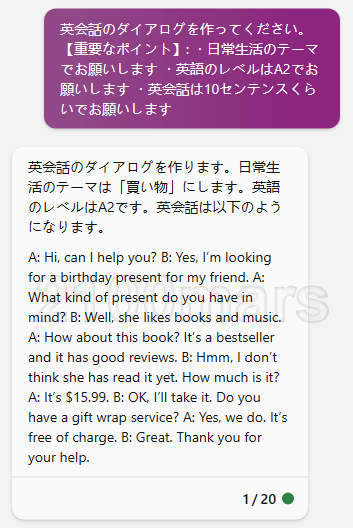
では、Copilot Chatに作成を指示する文章の例を示します。
英会話のダイアログを作ってください。
【重要なポイント】:
・日常生活のテーマでお願いします
・英語のレベルはA2でお願いします
・英会話は10センテンスくらいでお願いします
テーマやレベルはCopilot Chatの画面上で簡単に変更可能。
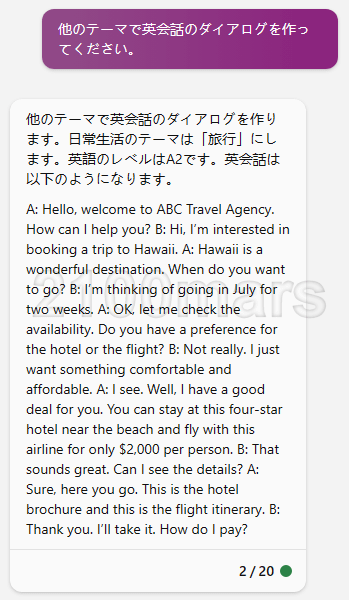
英語のレベルは、A1,A2,B1,B2,C1,C2の六段階のほかに、初級、中級、上級で設定できます。
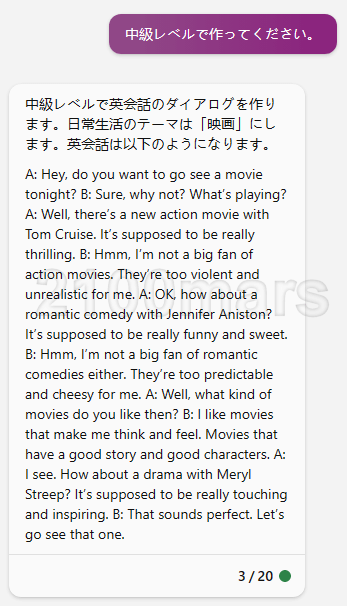
初級はA1~A2、中級はB1~B2、上級C1~C2のレベルで作成してくれます。
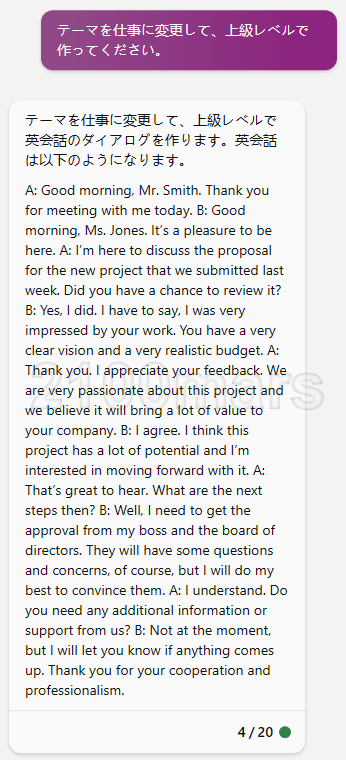
あなたは、Copilot Chatの会話に対して返答していくだけで、英会話のダイアログが完成します。
こんなにかんたんで、Copilot Chatをうまく活用して自分の英語力を高められます。
Copilot Chatで英会話のダイアログを作るコツ:チャットモードの選び方、テーマやレベルの設定方法とポイント
Copilot Chatで英会話ダイアログを作るコツを解説します。
コツは、チャットモードの選び方と、テーマやレベルの設定方法にあります。
チャットモードをあなたの目的や好みに合わせて的確に選ぶこと。
テーマやレベルは、あなたが話したい内容や英語力に合わせて選ぶ。
テーマは、日常生活や趣味や仕事などがあります。レベルは、初級や中級や上級、A1やA2からC1、C2などがあります。
テーマやレベルは、Copilot Chatの画面上で簡単に変更可能です。
「テーマを仕事に変更してください」、「中級レベルで作ってください」「バランスモードで作ってください」と返答すれば、あなたの要望に応じて変更した、英語のダイアログを新しく作りなおしてくれます。
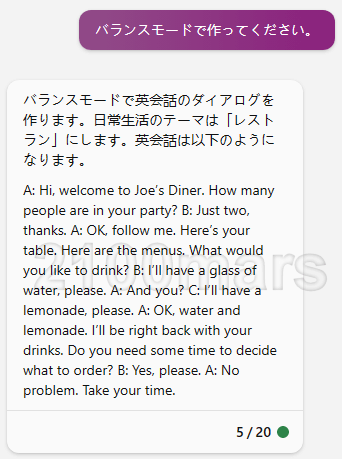
チャットモードやテーマやレベルを適切に設定することで、Copilot Chatとの会話がより自然で楽しくなります。
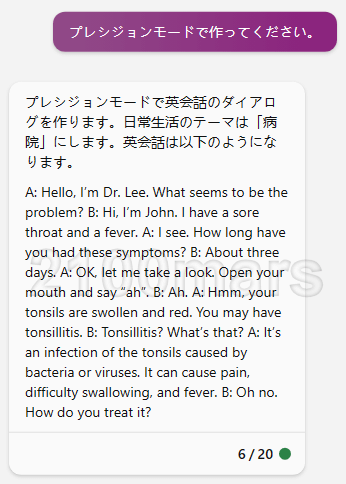
まとめ:Copilot Chatで英会話ダイアログを作る方法とコツのまとめとおわりに
この記事では、Copilot Chatで英会話のダイアログを作る方法とコツについて解説しました。
Copilot Chatで英会話のダイアログを作る方法は、以下の通りです。
- Copilot Chatにアクセスして、チャットモードを選択する
- テーマやレベルを設定する
- Copilot Chatと会話する
Copilot Chatで英会話のダイアログを作るコツは、
- チャットモードを目的にあわせて選ぶ
- テーマやレベルを適切に設定する
Copilot Chatは、手軽に効果的に英語を学習できるツールとして活用できます。
Copilot Chatで英会話のダイアログを作れば、自分の言いたいことを英語で表現する力や、相手の言っていることを理解する力が鍛えられます。
ここでは、Copilot Chatで英語学習を楽しく効果的に行う方法を学べました。
さっそくCopilot Chatを試して、英語力を高めましょう。